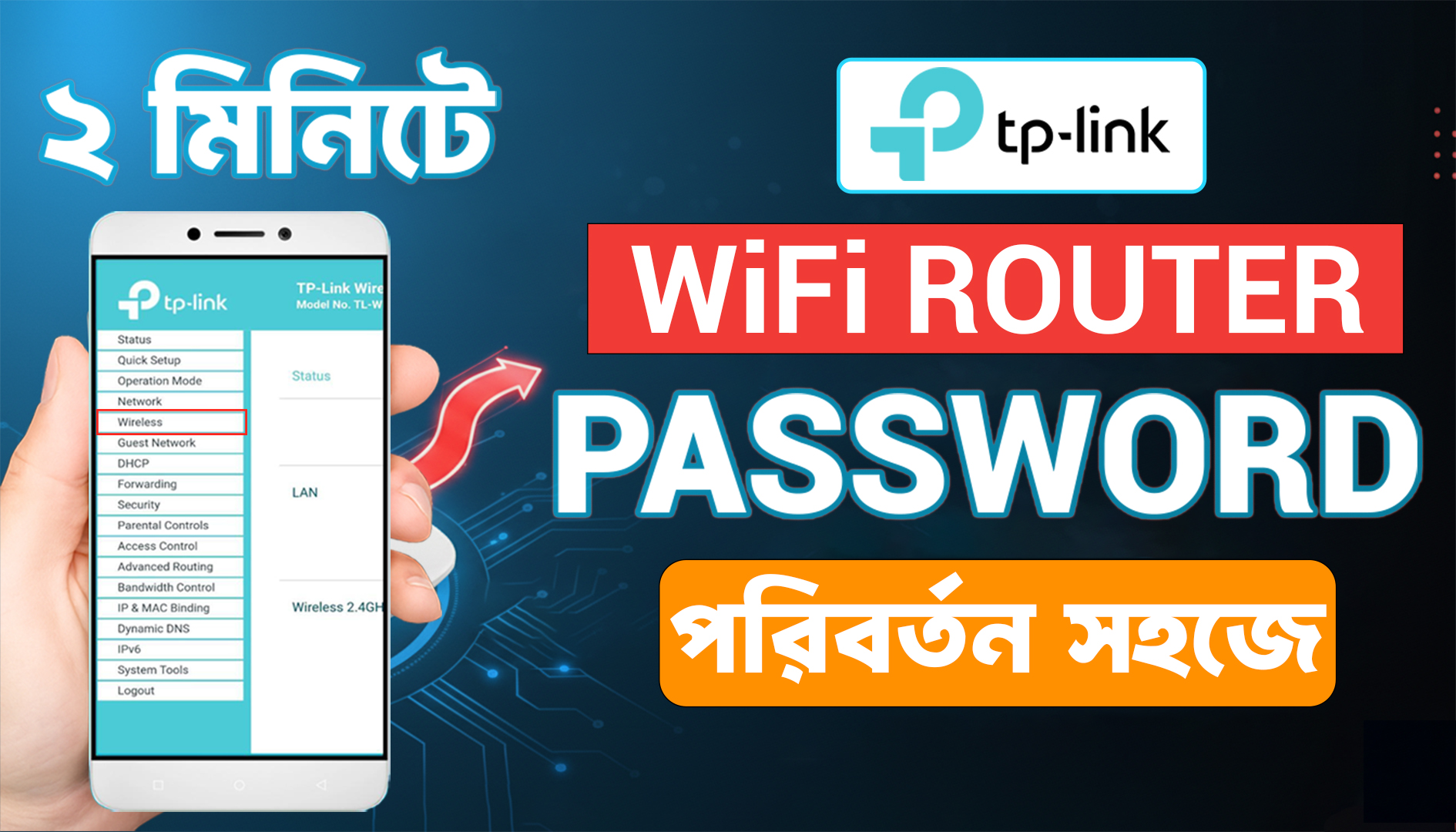
How To Change Your Tp Link Router Wifi Password In Mobile
25 Oct 2025

Learn how to port forward in a TP-Link router step by step! In this video, I’ve shown the complete process of TP-Link port forwarding and also a practical example with a Hikvision IP camera. Perfect for anyone who wants to access their CCTV camera remotely or configure NVR/DVR online view.
🎥 Topics Covered:
✅ What is Port Forwarding
✅ How to open ports in TP-Link Router
✅ Step-by-step practical setup
✅ Hikvision Camera real example
Watch the full video from YouTube: how to port forward in a TP-Link router step by step If you find this video helpful, don’t forget to 👍 like, 💬 comment, and 🔔 subscribe for more CCTV & networking tutorials!
নিচে TP-Link router কিভাবে পোর্ট ফরওয়ার্ড করতে হয় এবং একটা Hikvision camera জন্য forwarding কিভাবে করতে হয় — ধাপে ধাপে সহজ ও প্র্যাকটিক্যাল নির্দেশনা দেওয়া হল।
প্রথমে আমাদের কাছে এই তথ্যগুলো থাকা দরকার:
1.Camera-er Local IP (উদাহরণ: 192.168.1.100)
2.Camera-er Username & Password
3.Camera-er Local ports (Hikvision সাধারণত):
4.HTTP (web) = 80 (বা camera settings এ ভিন্ন হলে সেটি)
5.RTSP (video stream) = 554
6Server/Remote (client port) = 8000 (Hikvision এর জন্য সাধারণ)
7.Router-er admin login (উদাহরণ: 192.168.0.1 বা 192.168.1.1)
8.আমাদের public IP (google এ “what is my ip” দিয়ে পাব) বা DDNS নাম (যদি ডায়নামিক IP থাকে)
টিপ: camera-কে DHCP দিয়ে IP পেয়ে থাকলে সেটি static reservation করে দাও যেন IP change না করে।
Camera-এর web UI বা NVR থেকে camera settings → Network → TCP/IP এ গিয়ে camera-কে fixed/static
IP সেট করা (উদাহরণ 192.168.1.100) অথবা
router এর DHCP reservation ব্যবহার করা। নিশ্চিত করা camera-এর subnet/router gateway ঠিক আছে (Gateway = 192.168.1.1 ইত্যাদি)।
ব্রাউজারে টাইপ করো http://192.168.0.1 বা http://192.168.1.1
(তোমার রাউটার অনুযায়ী)।
Admin username/password দিয়ে login করা।
মডেলভেদে menu path ভিন্ন হতে পারে — সাধারণত: Advanced > NAT Forwarding > Virtual Servers অথবা Forwarding > Virtual Servers (কোনো ক্ষেত্রে Security > Port Forwarding)।
নতুন Rule যোগ করার নিয়ম (উদাহরণ):
Click Add / Create New
Fill fields:
Service Port / External Port = 8080 (উদাহরণ; public HTTP port)
Internal IP / IP Address = 192.168.1.100 (camera local IP)
Internal Port = 80 (camera HTTP port)
Protocol = TCP (HTTP uses TCP)
Status / Enable = ON
Comment / Service Name = Hikvision_HTTP (ইচ্ছামত নাম)
আবার রক্ষা করা RTSP ও Server port জন্য আলাদা আলাদা rules যোগ করতে হবে:
RTSP rule (উদাহরণ):
External Port = 8554 (বা 554 যদি ISP ব্লক না করে)
Internal IP = 192.168.1.100
Internal Port = 554
Protocol = TCP (বা TCP/UDP)
Name = Hikvision_RTSP
Server (8000) rule (উদাহরণ):
External Port = 8001 (বা 8000)
Internal Port = 8000
Protocol = TCP
Name = Hikvision_Server
কেন external port আলাদা? নিরাপত্তার জন্য বা ISP যদি 80/554 ব্লক
করে—তাহলে বাইরে থেকে ভিন্ন (non-standard) external port ব্যবহার করা ভালো। যেমন
externally 8080:80, 8554:554, 8001:8000।
সব rule Save/Apply করা। রাউটার ও camera রিস্টার্ট করা (প্রয়োজন হলে) যাতে নতুন settings কার্যকর হয়।
Public IP জানা থাকলে: ব্রাউজারে লিখতে হবে:
Web view test: http://<PUBLIC_IP>:8080 → login দিলে web UI আসবে (উদাহরণ)।
RTSP পরীক্ষা (VLC দিয়ে):
rtsp URL উদাহরণ: rtsp://username:password@<PUBLIC_IP>:8554/Streaming/Channels/101
VLC → Media → Open Network Stream → URL বসিয়ে Play।
(Hikvision channel path সাধারণত /Streaming/Channels/101 বা model অনুসারে ভিন্ন হতে পারে)
যদি local network-এ থেকেই পরীক্ষা করে (same LAN), public IP দিয়ে test করলে router কিছু ক্ষেত্রে loopback/block করতে পারে — তখন মোবাইল ডাটা ব্যবহার করে বাইরের নেটওয়ার্ক দিয়ে পরীক্ষা করা অথবা বন্ধুদের কাছে দিয়ে চেক করতে হবে।
আরেকটি বিকল্প: Hik-Connect বা অন্য remote app দিয়ে camera add করে দেখা— যদি port ও server ঠিক থাকে app কাজ করবে।
Camera-এর default username/password change করা।
সম্ভব হলে HTTPS বা strong authentication enable করা।
Publicly খোলা port গুলো যতটা সম্ভব কম রাখা — দরকার না হলে বন্ধ রাখা।
Regularly firmware update দাও (camera ও router উভয়ই)।
DDNS ব্যবহার করো যদি public IP নিয়মিত পরিবর্তিত হয় (DynDNS, No-IP বা router-এর built-in DDNS)।
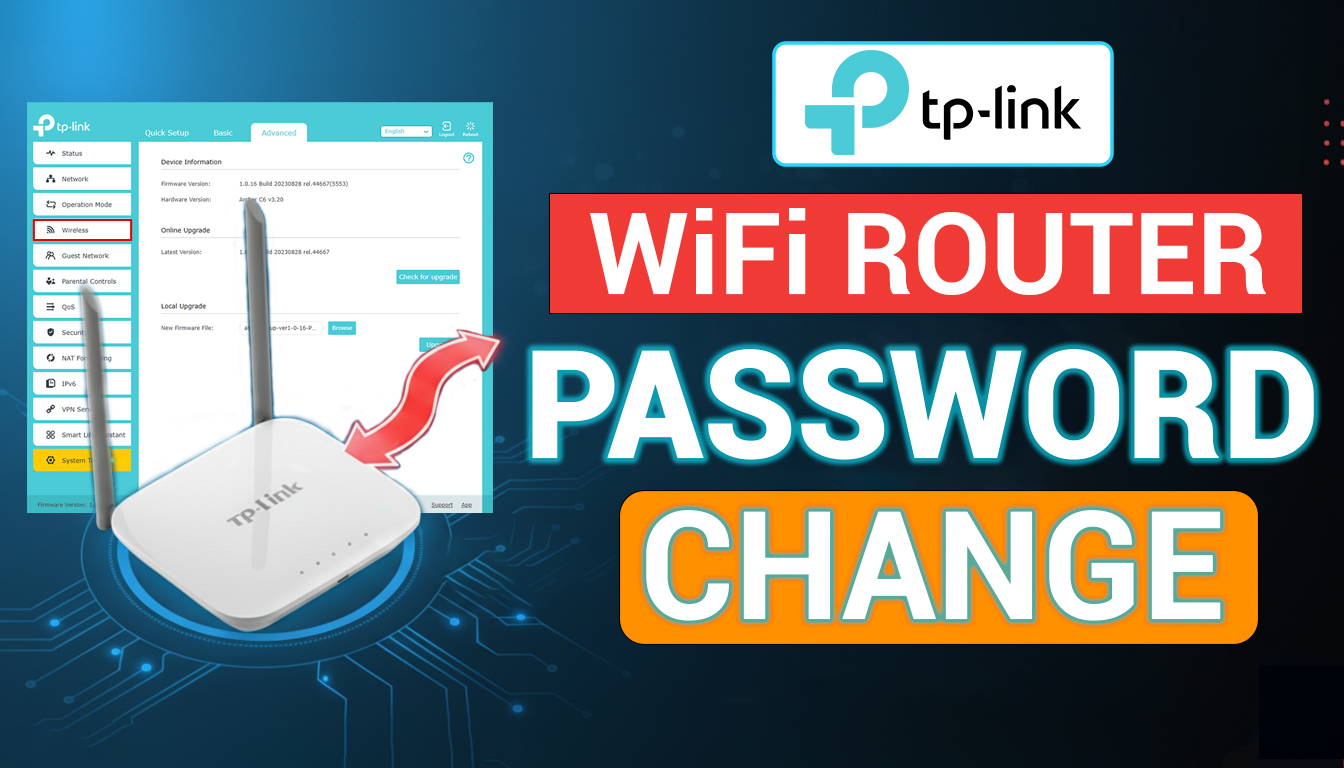
25 Oct 2025
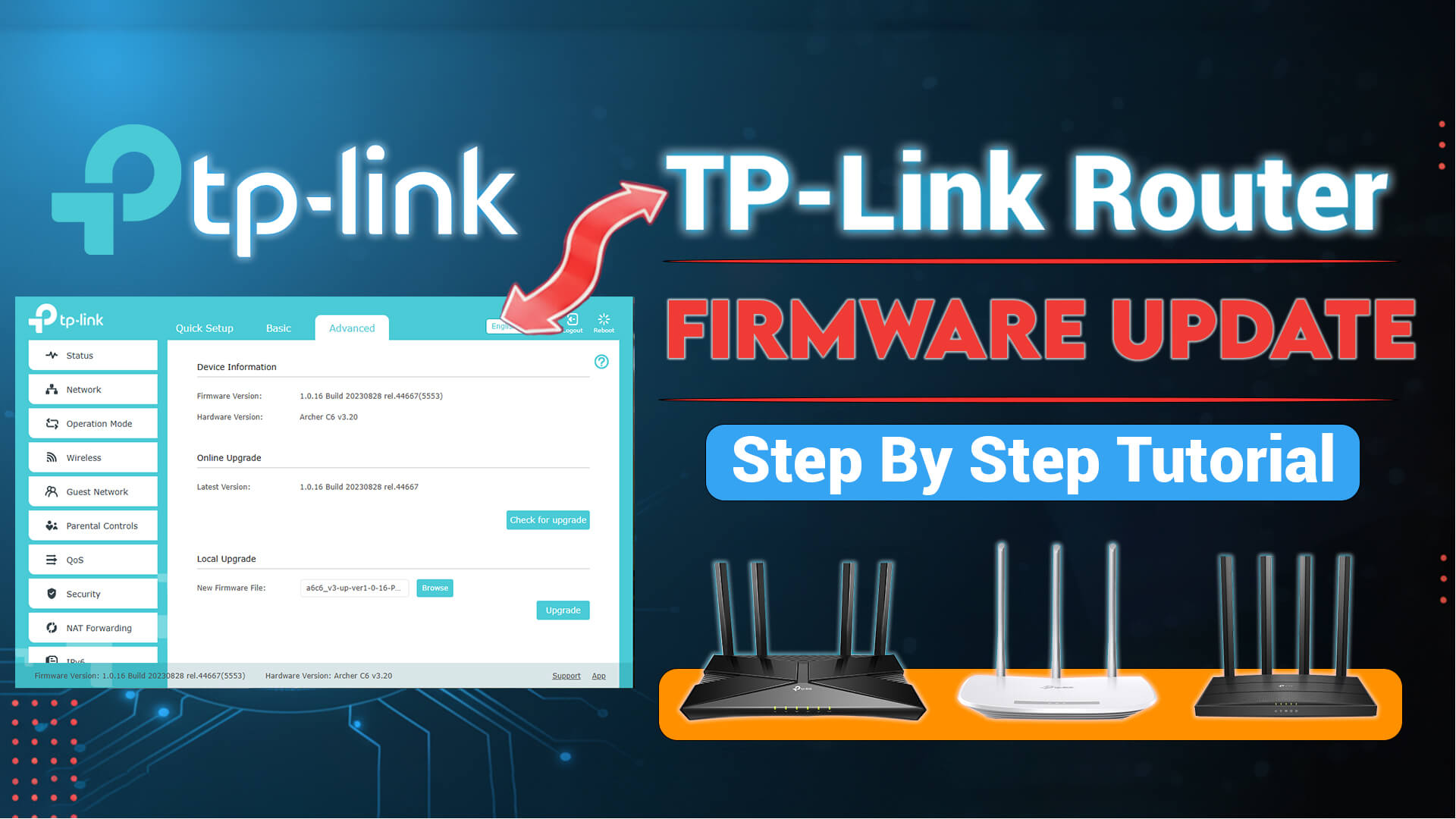
21 Oct 2025
(1) Comments
BellaSwon
Nice tutorial! A good TP-Link router setup really helps not only for CCTV but also for smoother online gaming. Many people in Bangladesh even use stable connections for online casinos, where speed matters a lot. Sites like <a href="https://mostbetsbd.net/">mostbetsbd.net</a> show how tech can also support extra income opportunities.
Write a comment